Setup Guide
← Mein Konto SETUP GUIDE
AI AIMBOT + PrefireBot + TriggerBot / ERSTE SCHRITTE
Setup & Hilfe
Ein Schritt nach dem anderen.
Willkommen zurück.
Dein bisheriger Fortschritt ist auf diesem Gerät gespeichert.
01 / 03
Auf welchem Gerät spielst du?
Wähle dein Setup: direkt am Windows-PC oder auf der PS5 mit Chiaki und einem Windows-PC.
02 / 03
Wie spielst du?
Maus & Tastatur am Windows-PC oder PS5-Controller. Controller werden aktuell nur für PS5 unterstützt.
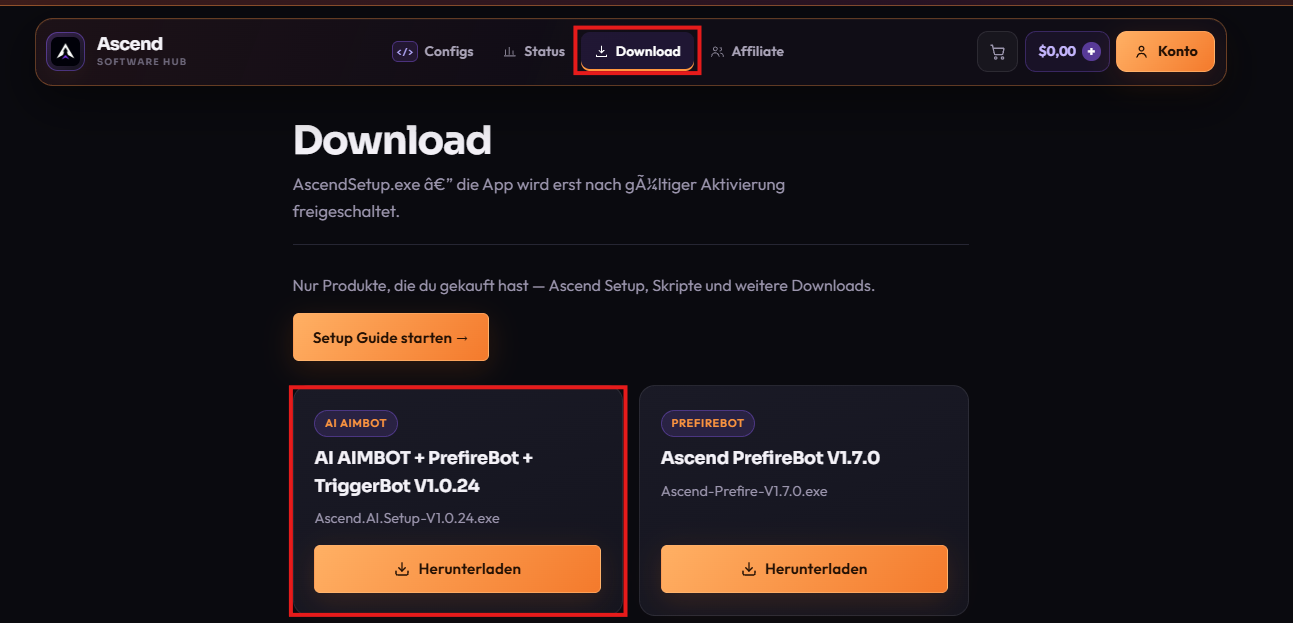
Paid-Version herunterladen
Installer starten
Starte Ascend.AI.Setup.exe und folge der Einrichtung. Bestätige die zugehörige Windows-Abfrage für die Installation.
PC einmal neu starten
Starte Windows neu. Öffne danach Ascend AI AIMBOT über das Startmenü — die installierte Anwendung.
Paid-Schlüssel eingeben
Kopiere den AI-AIMBOT-Schlüssel aus deinem Konto. Füge ihn vollständig in die Paid-Anwendung ein.
Deine Steuerung wählen
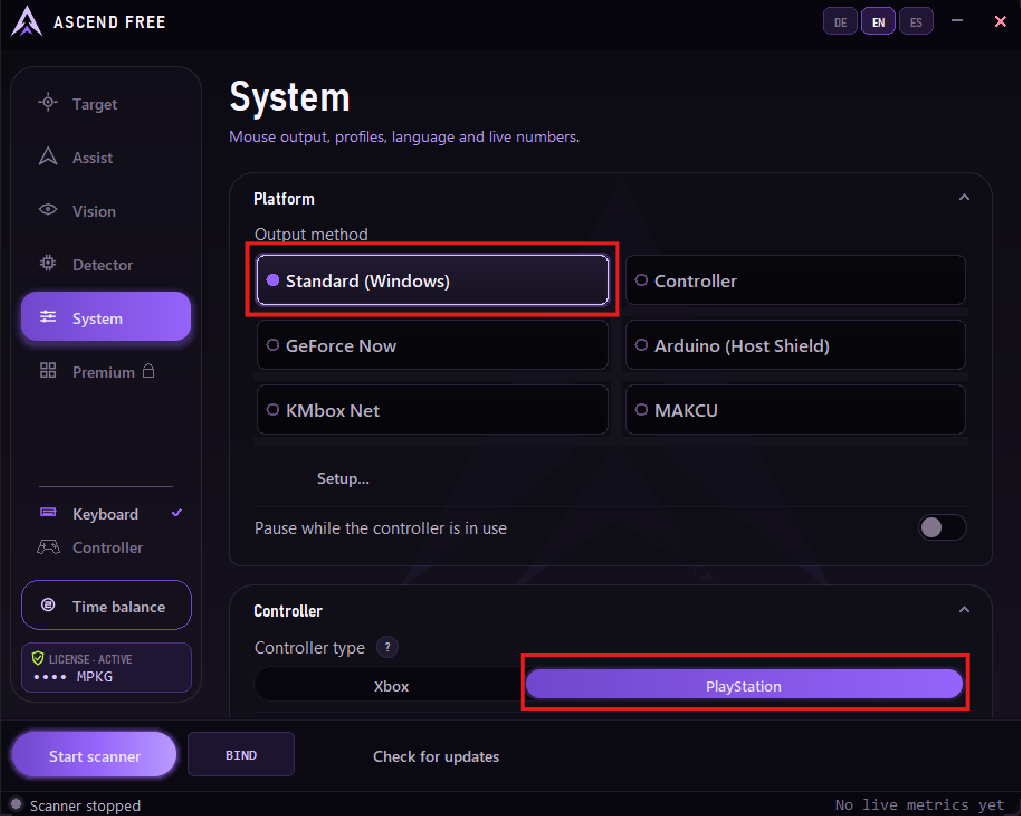
Öffne System. Wähle die Steuerung, mit der du spielst.
PS5-Controller bereit?
Controller-Support gibt es aktuell nur für PS5. Richte zuerst die Verbindung deiner PS5 über Chiaki ein. Sobald das PS5-Bild auf dem PC zu sehen ist, wähle in Ascend AI unter System → Controller die Option PlayStation.
Maus & Tastatur bereit?
Wähle System → Maus und Tastatur. Wird eine Einrichtung verlangt, öffne Einrichtung… und folge der Meldung.
Spiel auswählen
Wähle unter Game dein Spiel beziehungsweise Modell. Öffne anschließend dein Spiel.
Deine Aim-Taste belegen
Öffne Zielhilfe → Beim Zielen. Belege die Aim-Taste mit deiner Zieltaste im Spiel. In älteren Versionen: „Solange gehalten“.
Scanner einschalten
Drücke Scanner starten. Die Scanner-Taste schaltet nur ein/aus. Verwende dafür eine andere Taste als deine Aim-Taste.
Jetzt die Aim-Taste halten
Ein Ziel muss sichtbar im Erfassungsbereich liegen. Halte im Spiel deine belegte Aim-Taste.
Was passiert genau?
Eingabe & Ausgabe prüfen
Unter System: Prüfe deine Steuerung und den Ausgabe-Status. Nach einem Config-Import diese Auswahl erneut kontrollieren.
Ist die Ausgabe bereit?
Öffne System → Einrichtung… → Controller prüfen. Lies den angezeigten Status.
Einrichtung reparieren
Beende den Scanner. Nutze die integrierte Einrichtung / Reparatur. Führe einen angeforderten Neustart aus und teste erneut.
Schlüssel und Version passend?
Free und Paid sind getrennte Programme. Ein gekaufter AI-AIMBOT-Schlüssel gehört in die Paid-Version.
Den richtigen Schlüssel kopieren
Kopiere unter Konto → Lizenzen den Schlüssel des gekauften AI AIMBOT. Prüfe zusätzliche Leerzeichen und Free-Schlüssel.
Bestellung prüfen
Öffne dein Käuferkonto. Prüfe den Zahlungsstatus. Ist die Zahlung abgeschlossen und die Lizenz fehlt, sende dem Support die Bestellnummer.
Gerätebindung prüfen lassen
Öffne ein privates Support-Ticket. Nenne den PC-Wechsel oder die Windows-Neuinstallation und die angezeigte Meldung.
Was passiert beim Öffnen?
Download erneut laden
Lade den aktuellen Installer erneut aus deinem Konto. Warte auf den vollständigen Download und öffne ihn anschließend.
Datei & Windows prüfen
Notiere Dateiname und Dateigröße. Prüfe Windows-Einstellungen → System → Info → Systemtyp. Sende diese Angaben mit dem Fehlertext an den Support.
Die installierte Anwendung öffnen
Öffne Ascend AI AIMBOT im Windows-Startmenü. Ascend.AI.Setup.exe ist nur der Installer.
Was zeigt der Scanner?
Ohne Spiel testen
Schließe das Spiel. Starte Ascend neu und dann den Scanner auf dem Windows-Desktop. Bleibt die Anwendung offen?
Windows-Uhr synchronisieren
Schließe Ascend. Öffne Zeit und Sprache → Datum und Uhrzeit → Jetzt synchronisieren. Öffne Ascend erneut.
Status & Fehlermeldung prüfen
Prüfe den aktuellen Status. Besteht keine gemeldete Störung, sende dem Support die genaue Meldung und deinen Diagnosebericht.
Was stimmt am Bild nicht?
Anzeige einschalten
Öffne Ziel → Anzeige. Aktiviere Ring über dem Spiel anzeigen und die Zielmarkierungen.
Spiel auf den richtigen Monitor
Öffne dein Spiel auf dem gewünschten Bildschirm. Prüfe danach den Ring. Teste bei falschem Bild Erkennung → Vom Bildschirm.
Bildquelle wechseln
Öffne dein Spiel. Prüfe Game und teste Erkennung → Bildquelle → Vom Bildschirm. „Aus dem Spiel“ benötigt Fenster- oder randlosen Modus.
Aim-Taste gedrückt halten
Halte deine belegte Aim-Taste an einem sichtbaren Ziel im Erfassungsbereich.
Mit deinem Ausgangsprofil vergleichen
Lade dein zuletzt funktionierendes Profil. Prüfe die Live-Werte unter System. Ändere anschließend nur einen Wert nach dem anderen.
Wir schauen es uns an
Sende Version, Steuerung und Fehlertext im privaten Ticket. Diagnose: System → Support → Bericht speichern. Ein kurzer Clip hilft.
Dein PS5-Setup
Vorbereitung · Ascend AI
Du brauchst eine PS5, deinen PS5-Controller und einen Windows-PC. Chiaki überträgt das PS5-Bild auf den PC. Ascend AI läuft auf dem PC.
Wir gehen gemeinsam durch: Remote Play aktivieren, Ruhemodus vorbereiten, Chiaki installieren, PS5 registrieren, verbinden und Ascend AI starten.
1. Remote Play aktivieren
Auf deiner PS5
Öffne auf deiner PS5:
Einstellungen → System → Remote Play
Schalte Remote Play aktivieren ein.
2. Ruhemodus vorbereiten
Damit die PS5 über das Netzwerk erreichbar bleibt
Öffne Einstellungen → System → Energie sparen → Im Ruhemodus verfügbare Funktionen.
Aktiviere beide Optionen:
- Mit dem Internet verbunden bleiben
- Einschalten der PS5 aus dem Netzwerk aktivieren
So kann Remote Play auch aus dem Ruhemodus starten.
3. Chiaki am PC starten
Ab jetzt geht es am Windows-PC weiter
Installiere Chiaki auf deinem Windows-PC und starte es.
Halte deine PS5 eingeschaltet und verbinde PC und PS5 für die erste Einrichtung mit demselben Netzwerk.
4. Deine PS5 hinzufügen
PSN-Konto & Remote-Play-Registrierung
Füge deine PS5 in Chiaki hinzu und führe die Registrierung mit deinem PSN-Konto durch.
Wenn ein Kopplungscode benötigt wird, öffne auf der PS5 Einstellungen → System → Remote Play → Gerät koppeln. Trage den angezeigten Code und die von Chiaki benötigte PSN-Account-ID in die Registrierung ein.
5. Verbinden & Bild prüfen
Erst weiter, wenn du deine PS5 am PC siehst
Wähle deine registrierte PS5 in Chiaki aus und verbinde dich über Connect / Verbinden.
Das PS5-Bild muss jetzt auf deinem PC erscheinen. Lass die Verbindung geöffnet.
6. Ascend AI starten
PlayStation als Controller auswählen
Starte jetzt Ascend AI auf deinem Windows-PC und schließe die Einrichtung mit deinem passenden Lizenzschlüssel ab.
Wähle in der AI unter System → Controller → PlayStation die PS5-Steuerung aus. Lass Chiaki mit der PS5 verbunden.
Falls die AI noch nicht installiert ist, findest du sie in deinen Downloads. Nach einem erforderlichen PC-Neustart zuerst Chiaki erneut mit der PS5 verbinden, dann die AI öffnen.
Hilfe beim PS5-Setup
Sag uns, bei welchem Schritt du festhängst
Prüfe zuerst: Ist Remote Play aktiv? Sind PC und PS5 im selben Netzwerk? Ist die PS5 in Chiaki registriert und ihr Bild auf dem PC sichtbar?
Wenn es weiterhin nicht klappt, nenne dem Support den Schritt, deine Chiaki-Version und die genaue Fehlermeldung. Sag dazu, ob die Verbindung in Chiaki oder die Einrichtung in Ascend AI betroffen ist.
PS5 wird mit Controller unterstützt
Wähle den PS5-Controller für diese Anleitung
Diese PS5-Anleitung ist für den PS5-Controller vorgesehen. Maus & Tastatur gehören zum Windows-PC-Setup.
Wähle oben Ändern und anschließend PlayStation 5 → PS5-Controller, um die passende Anleitung zu öffnen.
Geschafft!
Viel Spaß mit deinem Setup.
Dein Fortschritt bleibt in diesem Browser gespeichert.